Comment imprimer un calendrier depuis une application ou un navigateur
Imprimer un calendrier sert rarement à sortir une simple capture d’écran. Le plus souvent, il faut obtenir une page lisible, avec les bonnes dates, les bons rendez-vous et une mise en page qui reste claire sur papier ou en PDF. C’est utile pour un planning familial, un tableau de présence au bureau, un agenda mural ou une semaine de travail à partager.
La méthode la plus fiable consiste à passer par la fonction d’impression prévue dans l’application elle-même. À la fin de ce guide, il sera plus simple de choisir la bonne vue, de limiter la plage de dates, de sélectionner exactement les agendas à inclure et d’enregistrer le résultat en PDF avant l’impression finale.
Utiliser la fonction d’impression intégrée plutôt que l’impression du navigateur
Quand un service de calendrier propose son propre bouton Imprimer, il vaut mieux l’utiliser. Cette commande ouvre généralement un aperçu pensé pour le planning, avec des options de dates, d’orientation, de taille du texte ou de sélection des calendriers.
À l’inverse, l’impression directe du navigateur peut capturer l’interface complète, avec menus, colonnes et boutons. Infomaniak le signale clairement dans son app web Calendar, où l’icône d’imprimante en haut à droite permet d’imprimer la liste du planning sans embarquer les éléments d’interface.
Choisir la vue adaptée : jour, semaine, mois ou agenda
Le premier réglage qui change vraiment le résultat est la vue sélectionnée avant l’impression. Une vue Jour convient pour un planning dense, une vue Semaine pour suivre les rendez-vous de travail, une vue Mois pour un affichage global, et une vue Agenda ou Planning pour faire ressortir les détails ligne par ligne.
Dans Google Agenda, les vues proposées en haut à droite incluent Jour, Semaine, Mois, Planning et 4 jours. Outlook et Apple Calendar reposent sur la même logique, avec des présentations journalières, hebdomadaires ou mensuelles selon le niveau de détail recherché.

Sélectionner la plage de dates avant d’imprimer
Un calendrier imprimé devient vite inutilisable si la période affichée n’est pas la bonne. Avant de lancer l’aperçu, il faut vérifier si l’application imprime la vue en cours, la semaine actuelle, le mois affiché ou une plage personnalisée. C’est particulièrement utile pour sortir seulement une période de vacances, une semaine de réunions ou un mois d’astreinte.
Google Agenda permet de modifier la plage de dates directement dans l’aperçu avant impression. Outlook autorise aussi une plage personnalisée dans ses options d’impression, et Apple Calendar propose les menus « Commence » et « Se termine » pour borner précisément la période à sortir.
Quelques réglages simples évitent les pages tronquées, les agendas en trop et les périodes incorrectes.
Régler la mise en page pour un calendrier lisible
Une impression correcte dépend autant de la mise en page que du contenu. Un mois complet sur une page A4 en portrait ne donnera pas le même confort de lecture qu’une semaine en paysage avec une taille de texte un peu plus grande. Mieux vaut ajuster ces paramètres dans l’aperçu avant de lancer la sortie papier.
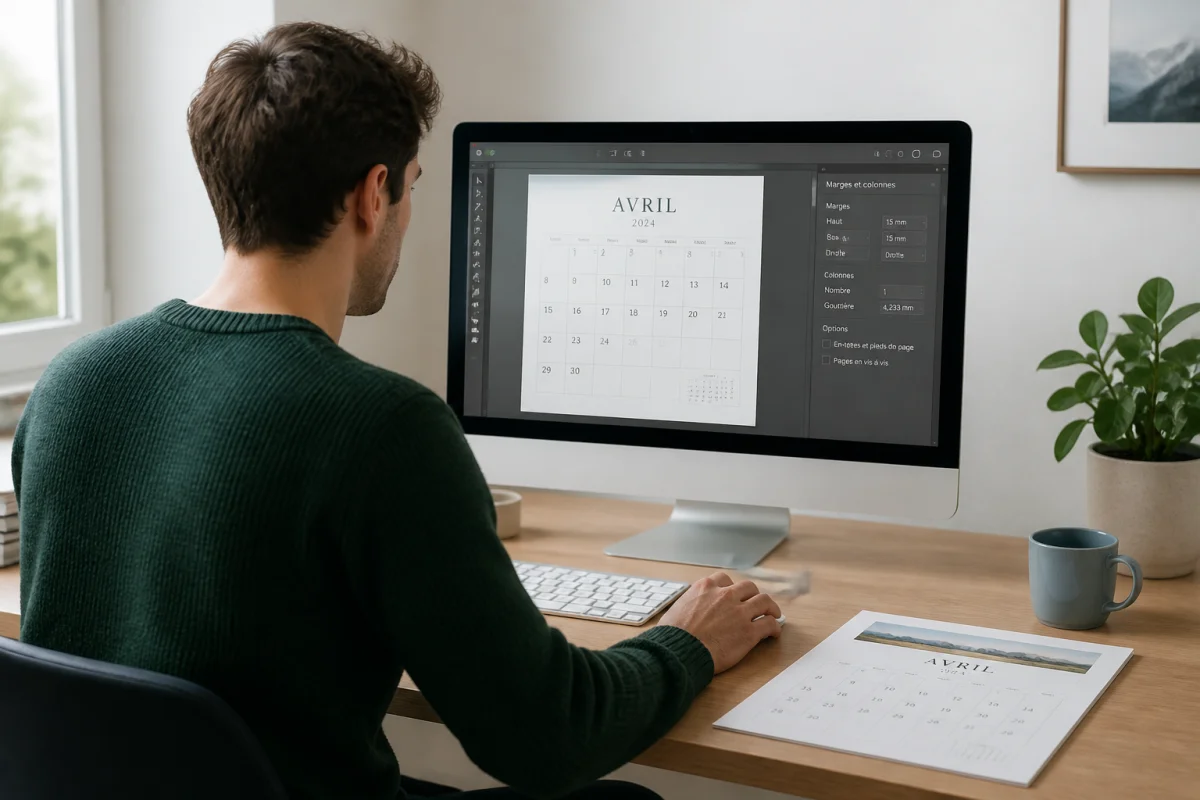
Depuis l’application de calendrier, lancez la commande Imprimer prévue par le service. Dans Google Agenda, cela se fait via l’icône d’engrenage puis Imprimer, tandis que dans Outlook on passe par Fichier puis Imprimer.
Sélectionnez la vue qui correspond à l’usage final, par exemple Mois pour un affichage mural, Semaine pour un planning de travail ou Planning pour imprimer davantage de détails. Dans Google Agenda, la vue Planning est la plus pratique pour faire ressortir le contenu des événements.
Réglez ensuite le début et la fin de la plage de dates. Cette étape évite d’imprimer le mois en cours par défaut alors qu’il fallait seulement une semaine, ou une série de rendez-vous sur quelques jours.
Testez Portrait puis Paysage selon le format choisi. Pour une semaine détaillée ou plusieurs colonnes, le paysage fonctionne souvent mieux, alors qu’un agenda mensuel synthétique tient plus facilement en portrait selon l’application et la taille du papier.
Vérifiez la taille du texte, la présence ou non des week-ends, l’affichage en couleur et la visibilité des lieux. Dans Google Agenda, la taille de police améliore la lecture mais ne change pas le nombre de jours imprimés par page.
Ajuster l’orientation, les marges et la taille du papier
Les paramètres de papier jouent surtout sur la respiration de la page. Une orientation paysage laisse davantage de place aux colonnes des jours, tandis que le portrait convient mieux aux listes ou aux mois compacts. Si les intitulés sont coupés, il faut tester soit un autre format, soit des marges plus discrètes lorsque l’application ou le pilote d’impression le permet.
Outlook donne accès à ces réglages via Options d’impression. Apple Calendar les applique au moment de Continuer vers la fenêtre d’impression, puis dans les préférences d’imprimante. Le choix du format A4 reste le plus courant, mais les paramètres dépendent aussi du matériel utilisé.
Modifier la taille du texte, les couleurs et le niveau de détail
Un calendrier chargé devient plus propre si l’on réduit le niveau de détail ou si l’on passe par une vue plus textuelle. Sur Mac, Apple Calendar permet de choisir une taille de texte Grande, Moyenne ou Petite pour les titres d’événements. Dans Google Agenda, un menu dédié règle la taille de police et une option « En couleur » conserve les repères visuels des différents agendas.
Quand cette option couleur est activée dans Google Agenda, les réponses aux événements restent visibles sous forme de codes simples. Un événement accepté apparaît en couleur, un refus garde une zone transparente avec un cercle barré, et un « peut-être » ajoute un point d’interrogation. Ce détail peut aider quand le document sert à suivre des invitations.
Choisir exactement les calendriers et événements à inclure
Avant l’impression, il faut faire le tri. Beaucoup d’agendas mélangent le personnel, le professionnel, les anniversaires, les jours fériés ou des calendriers partagés. Un document propre commence par la sélection des bonnes couches d’information.
Ce point est décisif quand le calendrier circule en équipe ou reste affiché dans un espace commun. Mieux vaut masquer ce qui n’a pas à apparaître sur papier plutôt que compter sur un recadrage de dernière minute.
Masquer les agendas ou couches non souhaités
Dans Google Agenda, le panneau de gauche permet d’afficher ou masquer les agendas sous « Mes agendas » et « Autres agendas ». Si la coche n’est plus visible, le calendrier est masqué et ne devrait plus apparaître dans l’aperçu. Apple Calendar permet aussi de cocher seulement les calendriers à imprimer, et Outlook autorise le choix du calendrier concerné dans les options, avec une limite importante, un seul calendrier à la fois.
Si l’objectif est de regrouper plusieurs calendriers dans un seul document, les applications natives ne le font pas toujours de manière homogène. Des services tiers comme OneCal mettent en avant cette fonction de fusion dans une vue unique, ce qui peut dépanner pour un document commun.
Comment imprimer un calendrier sans week-ends ou sans événements refusés ?
Pour retirer les week-ends dans Google Agenda, il faut ouvrir l’aperçu avant impression puis désélectionner « Afficher les week-ends ». Le calendrier se resserre alors sur les jours ouvrés, ce qui est pratique pour un planning d’équipe ou un suivi de production.
Pour limiter les événements qui brouillent la lecture, le mieux est de masquer l’agenda concerné avant impression. Dans Outlook, on peut aussi masquer les détails des rendez-vous privés grâce à l’option dédiée, ce qui évite de révéler du contenu sensible lorsque le document est partagé.
Comment imprimer un calendrier Google Agenda ?
Sur ordinateur, ouvrez Google Agenda puis placez-vous sur la vue voulue, par exemple Jour, Semaine, Mois, Planning ou 4 jours. Cliquez ensuite sur l’icône d’engrenage en haut à droite, puis sur Imprimer. L’écran d’aperçu permet de choisir l’orientation, la taille de police, la couleur et le style, l’affichage des week-ends et la plage de dates.
Pour afficher davantage de détails d’événements, la vue Planning reste la plus utile. Le lieu ou la salle peut aussi apparaître si l’espace disponible sur la page le permet. Une fois les réglages validés, cliquez sur Imprimer, puis choisissez l’imprimante ou la destination PDF.
Comment imprimer un calendrier depuis Outlook ou Apple Calendar ?
Dans Outlook pour Microsoft 365, Outlook 2024 ou Outlook 2021, ouvrez le module Calendrier puis allez dans Fichier, Imprimer. Sous Paramètres, choisissez un style d’impression. Le style d’ordre du jour hebdomadaire aide à faire apparaître les titres complets des rendez-vous, tandis que le style de détails du calendrier imprime davantage d’informations, y compris le texte du corps et certains liens. Les options d’impression servent ensuite à choisir l’orientation, la police, le nombre de copies, les pages et la plage personnalisée.
Sur Mac, ouvrez l’app Calendrier puis choisissez Fichier, Imprimer. Sélectionnez la présentation voulue, par exemple Jour, Semaine, Mois ou une liste d’événements. Définissez la période avec « Commence » et « Se termine », cochez les calendriers à inclure, réglez la taille du texte sur Grande, Moyenne ou Petite, puis cliquez sur Continuer avant l’impression finale.
Enregistrer le calendrier en PDF avant l’impression
Le PDF sert de filet de sécurité. Il permet de vérifier le rendu exact, d’archiver un planning, de l’envoyer par mail ou de l’imprimer plus tard sans rouvrir l’application. C’est aussi le moyen le plus simple de repérer une coupure de texte, un agenda oublié ou une orientation mal choisie.
Dans Google Agenda, passez par la procédure d’impression habituelle, puis dans la fenêtre finale, sous Destination, cliquez sur Modifier et choisissez « Enregistrer au format PDF ». Le fichier est généralement enregistré dans le dossier Téléchargements par défaut. Les autres applications proposent un choix similaire via la boîte d’impression du système.
Le calendrier obtenu doit correspondre exactement à la période, à la vue et aux agendas choisis, sans éléments d’interface inutiles ni texte coupé.
Résoudre les problèmes courants d’impression d’un calendrier
Les soucis les plus fréquents viennent moins de l’imprimante elle-même que du paramétrage effectué juste avant. Une mauvaise vue, un style d’impression trop dense ou un agenda oublié suffisent à produire un résultat confus.
Quand le problème semble venir du matériel, les éditeurs logiciels aident peu. Microsoft précise d’ailleurs qu’il ne fournit pas de dépannage spécifique aux imprimantes, compte tenu de la variété des modèles. Dans ce cas, il faut regarder les réglages du pilote ou la documentation du fabricant.
Cette méthode peut capturer les menus, les barres latérales et d’autres éléments d’interface. Utilisez la commande Imprimer intégrée au calendrier, comme l’icône d’impression d’Infomaniak ou l’aperçu dédié de Google Agenda.
Une vue mensuelle comprime beaucoup d’informations, alors qu’une vue planning donne plus de place aux détails. Revenez au besoin réel, synthèse globale, semaine de travail ou liste détaillée, avant de lancer l’impression.
Les anniversaires, jours fériés importés ou calendriers partagés peuvent surcharger le document. Vérifiez les coches d’affichage juste avant l’aperçu, surtout dans Google Agenda et Apple Calendar.
Outlook ne permet pas d’imprimer rendez-vous et réunions de plusieurs calendriers en une seule opération. Il faut imprimer chaque calendrier séparément, ou passer par un service tiers si un document fusionné est indispensable.
Un PDF permet de contrôler les coupures, l’orientation et la lisibilité sans gaspiller de feuilles. Faites ce test dès que le calendrier doit être partagé, affiché ou imprimé en plusieurs exemplaires.
FAQ
Oui. Le choix se fait souvent dans la fenêtre d’impression finale de l’ordinateur ou de l’imprimante. Dans Google Agenda, le menu « Couleur et style » permet déjà d’agir sur l’apparence avant cette dernière étape.
Dans Apple Calendar, il est possible de sélectionner plusieurs événements avec la touche Maj, puis de choisir Fichier, Imprimer. Dans « Présentation », sélectionnez ensuite « Événements sélectionnés » pour ne sortir que cette liste.
Cela dépend souvent de la vue ou du style d’impression choisi. Une vue planning dans Google Agenda ou un style de détails du calendrier dans Outlook affichent davantage d’informations qu’une grille mensuelle compacte.
Oui. Des sites comme Calendriergratuit.fr proposent des PDF 2026 en un clic, avec versions annuelles, mensuelles, scolaires ou hebdomadaires. Canva propose aussi de nombreux modèles personnalisables, avec des ensembles affichant plus de 1200 modèles sur certaines pages.
Dans ce cas, le souci vient souvent du pilote d’impression, du format papier réellement chargé ou des marges imposées par l’imprimante. Vérifiez les préférences matérielles ou la notice du fabricant, car les éditeurs logiciels donnent peu d’assistance sur ces points.