Imprimer un poster chez soi est possible avec une imprimante A4 classique, à condition de découper le document en plusieurs pages et de les assembler ensuite. Cette méthode convient pour une affiche décorative, un support de présentation, une photographie ou un document destiné à être affiché temporairement.
Ce guide explique comment préparer le fichier, choisir le format et le papier, utiliser Acrobat Reader ou le pilote de l’imprimante, puis réunir les feuilles avec un alignement propre. Vous saurez aussi quand il vaut mieux confier le tirage à une boutique spécialisée.
Comment imprimer un poster chez soi sans imprimante grand format ?
Une imprimante A4 ne peut pas produire directement une affiche A2 ou A1, mais elle peut diviser le fichier en plusieurs pages. Chaque page reçoit une portion du visuel, avec ou sans chevauchement selon le logiciel utilisé.
Le format PDF reste le plus pratique, car il conserve les dimensions, les textes et la mise en page. Pour une image seule, Paint sous Windows ou la fonction d’impression poster du pilote peuvent également convenir.
Utiliser l’option « Poster » dans Acrobat Reader
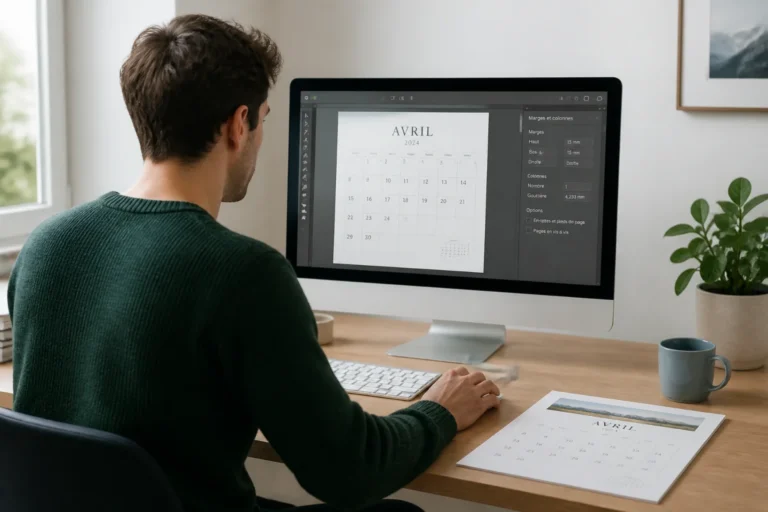
Ouvrez le PDF dans Acrobat Reader, sélectionnez « Fichier », puis « Imprimer ». Dans la zone de dimensionnement, choisissez « Poster », indiquez l’échelle souhaitée et ajoutez un chevauchement compris entre 5 et 15 mm selon la précision recherchée.
La prévisualisation montre le nombre de feuilles nécessaires. Un document A2 peut par exemple être réparti sur quatre feuilles A4, tandis qu’un format A1 demande généralement huit feuilles.
Passer par la fonction poster ou mosaïque du pilote d’impression
Certains pilotes proposent une fonction « Impression poster » ou « Multi-Pages ». Sur un pilote Epson sous Windows, elle se trouve dans l’onglet « Disposition » et permet de choisir 2×1, 2×2, 3×3 ou 4×4 pages, ainsi que l’orientation et le niveau de qualité.
Cette option n’est pas disponible sur tous les modèles ni sur tous les systèmes. Certains pilotes Epson et Ricoh la réservent à Windows, auquel cas Acrobat Reader reste une solution plus universelle.
Quel format choisir pour imprimer un poster destiné à un mur ?
Le choix du format dépend de la distance de lecture, de la taille du mur et de la quantité de texte présente. Une affiche grand format commence couramment à partir de 400 x 600 mm, au-delà des dimensions habituellement traitées par une presse numérique standard.
Pour une décoration intérieure, A2 et A1 offrent souvent un bon équilibre entre visibilité et facilité d’impression. Les formats B2, abribus ou métro répondent plutôt à des besoins de signalétique et nécessitent généralement un prestataire spécialisé.
Correspondance entre formats A2, A1, A0 et nombre de feuilles A4
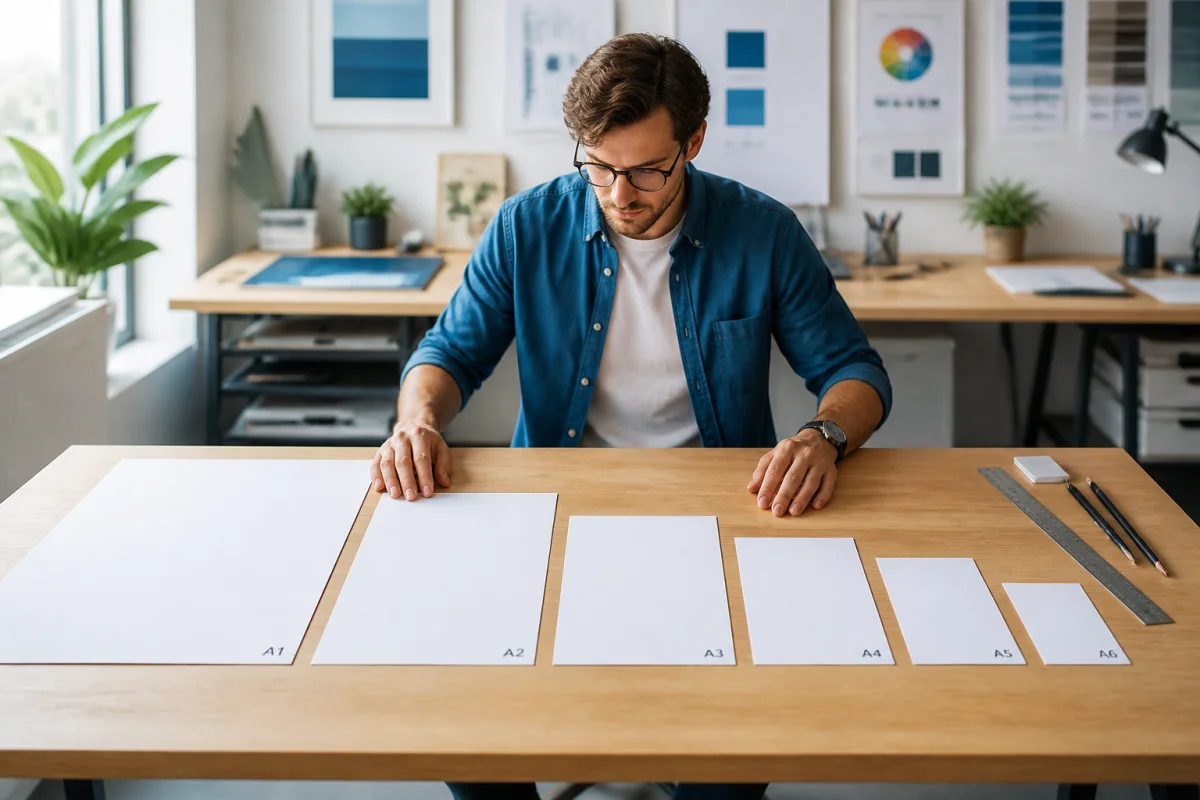
Le format A2 mesure 420 x 594 mm et correspond à quatre feuilles A4 disposées en carré. Le format A1 mesure 594 x 841 mm et demande environ huit feuilles A4. Le format A0 mesure 841 x 1189 mm et devient nettement moins pratique à assembler à domicile.
À titre de repères, le B2 mesure 500 x 700 mm, l’affiche abribus 1200 x 1760 mm et le format métro 2000 x 1500 mm. Ces grands supports sont mieux adaptés à une impression professionnelle sur papier ou matériau dédié.
Quelle résolution minimale pour imprimer un poster propre ?
Une résolution de 300 dpi constitue la recommandation courante pour obtenir une image nette. Les prestataires indiquent souvent une plage de 300 à 600 dpi pour la couleur, tandis que les documents en noir et blanc peuvent demander davantage selon le niveau de détail.
La résolution utile dépend aussi de la distance d’observation. Une affiche regardée à plusieurs mètres peut tolérer une résolution inférieure à celle d’une photographie examinée de près, mais une image trop petite restera pixellisée après agrandissement.
Éviter la pixellisation lors de l’agrandissement d’une image
Pour un poster de taille moyenne, une image d’au moins 8 mégapixels offre une base raisonnable. Pour une affiche dépassant environ 80 x 55 cm, 16 mégapixels sont préférables, surtout si le public s’approche du visuel.
Évitez les JPEG fortement compressés, qui peuvent créer des blocs, des bandes et des artefacts dans les aplats. Enregistrez l’image avec la qualité maximale et vérifiez son rendu à 100 % avant de lancer l’impression.
Comment préparer le fichier avant d’imprimer un poster ?
La préparation du document évite les mauvaises surprises liées à l’échelle ou à l’orientation. Un fichier n’a pas toujours besoin d’être créé aux dimensions finales, mais ses proportions doivent correspondre au format choisi.
Un fichier de 30 x 40 cm peut par exemple être agrandi en 60 x 80 cm s’il conserve le même rapport largeur-hauteur. En revanche, une image déformée pour remplir la page perdra ses proportions et son aspect naturel.
Choisir le bon format de fichier, PDF, JPG ou TIFF
Le PDF convient aux affiches contenant du texte, des formes ou plusieurs éléments graphiques. Le JPG en qualité maximale est adapté à une photographie, tandis que le TIFF conserve davantage d’informations pour un flux professionnel.
Si le poster a été conçu dans Word, PowerPoint ou OpenOffice, exportez-le en PDF avant l’impression. Ouvrez ensuite le PDF obtenu et contrôlez visuellement les textes, les images, les marges et les sauts de page.
Vérifier l’échelle, l’orientation et l’aperçu avant impression
Dans la fenêtre d’impression, vérifiez que l’échelle est réglée sur 100 % ou sur la valeur correspondant à la taille finale. L’option « Ajuster » peut réduire le document et modifier le résultat si elle est activée par défaut.
Contrôlez aussi le mode portrait ou paysage, le nombre de feuilles et les marges blanches. Une page test permet de vérifier rapidement le sens du papier et la position du visuel.
Comment imprimer un poster sur plusieurs feuilles A4 ?
Le principe consiste à agrandir le document, puis à le répartir sur une grille de pages. Acrobat Reader, Paint et plusieurs pilotes d’imprimante proposent cette fonction sous les noms « Poster », « Mosaïque », « Tile » ou « Impression poster ».
Avec Paint sous Windows, ouvrez l’image, choisissez « Fichier », puis « Imprimer » et « Mise en page ». Dans la section de mise à l’échelle, sélectionnez par exemple « Adapter à 2 x 2 pages » avant de lancer l’impression.
Régler le chevauchement entre les pages
Le chevauchement facilite l’alignement et évite qu’un filet blanc apparaisse entre deux feuilles. Une valeur de 5 mm suffit souvent pour une affiche courante, tandis que certains pilotes Ricoh utilisent un chevauchement de 15 mm sur la marge de chaque feuille.
La valeur idéale dépend des marges non imprimables de l’imprimante. Imprimez une page test et conservez le même réglage pour toutes les feuilles afin de garder des raccords réguliers.
Comment imprimer un poster sans marge sur une imprimante A4 ?
Une impression réellement sans marge nécessite une imprimante qui prend en charge le mode bord à bord. Les modèles jet d’encre conçus pour la photo offrent généralement un meilleur résultat dans ce domaine, mais toutes les imprimantes A4 ne disposent pas de cette fonction.
Si l’imprimante laisse une bordure blanche, utilisez le chevauchement pour la recouvrir au moment de l’assemblage. Il vaut mieux conserver une petite marge régulière que couper une partie du contenu important.
Quel papier faut-il choisir pour un poster intérieur ou extérieur ?
Pour un poster intérieur, un papier mat de 120 g/m² constitue un compromis pratique entre rigidité, coût et facilité de découpe. Le papier photo convient aux images très colorées, avec une finition brillante ou satinée selon le rendu souhaité.
Les affiches professionnelles sont souvent imprimées sur un papier d’environ 210 g/m², parfois certifié FSC, sans acide ni chlore. Pour un usage extérieur, le papier ordinaire résiste mal à l’humidité et aux UV ; une impression sur support adapté avec plastification est plus fiable.
Une finition mate limite les reflets sous un éclairage direct. Une finition brillante renforce la saturation des couleurs, mais peut rendre le texte moins lisible si l’affiche est placée face à une fenêtre.
Comment assembler plusieurs feuilles A4 pour former un poster ?
Laissez refroidir les feuilles imprimées avant de les manipuler, surtout avec une imprimante jet d’encre. Classez-les selon la prévisualisation, puis posez-les sur une surface plane pour comparer les repères et les zones de chevauchement.
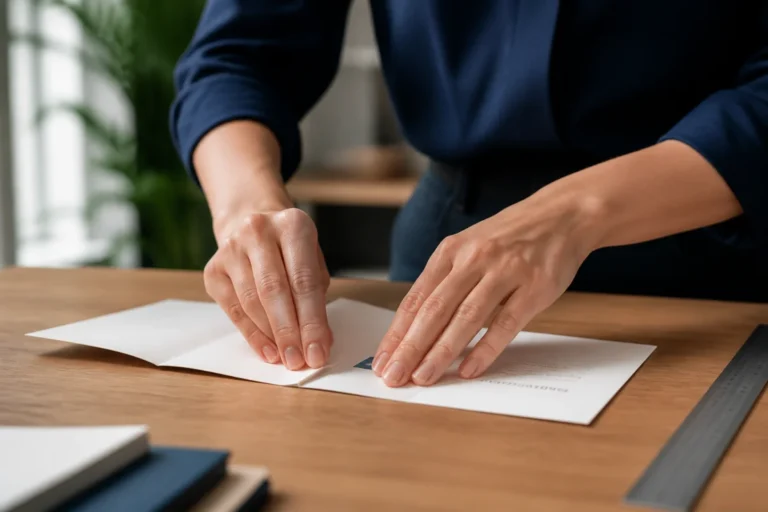
Recoupez les marges avec un massicot ou un cutter et une règle métallique. Assemblez les feuilles par l’arrière avec du ruban transparent ou repositionnable, en progressant rangée par rangée et en contrôlant l’alignement à chaque jonction.
Comment préparer un fichier PDF pour imprimer un poster professionnel ?
Créez le document dans le format final ou dans un format proportionnel, puis vérifiez la résolution des images et les dimensions de la page. Pour un travail destiné à une imprimerie, prévoyez les traits de coupe et une zone tranquille lorsque le gabarit du prestataire le demande.
Un PDF exporté depuis Illustrator, InDesign, Photoshop ou un logiciel bureautique doit être ouvert et contrôlé avant son envoi. Examinez les polices, les images, les fonds perdus, l’orientation et les couleurs, puis demandez un devis si le support ou la finition sort du cadre standard.
Combien coûte l’impression d’un poster en ligne ou en boutique ?
À domicile, le coût dépend surtout du papier, de l’encre et du nombre de feuilles. Le résultat est économique pour une affiche ponctuelle, mais la qualité et la régularité des couleurs varient selon l’imprimante A4.
À titre indicatif, des tirages en ligne peuvent être affichés autour de 6,99 € en 21 x 30 cm, 12,99 € en 40 x 60 cm, 16,99 € en 50 x 70 cm et 19,99 € en 60 x 80 cm, selon les promotions et les finitions. Certains services annoncent une production standard de deux jours ouvrés, avec une option express de 24 à 48 heures.
Une prestation graphique en boutique peut commencer autour de 60 € HT, hors impression, lorsque le fichier doit être créé ou corrigé. Pour un poster grand format, une impression professionnelle reste préférable si la précision des couleurs, la solidité du support ou la rapidité compte davantage que le prix.
Le déroulé complet pour réussir son impression
La procédure suivante reprend les réglages essentiels, de la vérification du fichier jusqu’à l’assemblage des feuilles. Elle permet de limiter les essais inutiles et de repérer rapidement une incompatibilité de pilote ou de format.
Utilisez une image d’au moins 300 dpi lorsque le poster doit être observé de près. Vérifiez aussi que son rapport largeur-hauteur correspond au format final.
Exportez le poster en PDF si le fichier vient de Word, PowerPoint ou d’un logiciel de mise en page. Ouvrez le PDF et contrôlez le format de page avant de poursuivre.
Dans Acrobat Reader, sélectionnez « Poster » dans la fenêtre d’impression. Si votre imprimante dispose d’un mode mosaïque, ouvrez plutôt les paramètres du pilote et choisissez la grille adaptée.
Choisissez l’échelle correspondant au format souhaité, puis ajoutez 5 à 15 mm de chevauchement. Examinez la prévisualisation pour vérifier le nombre de pages et l’ordre d’impression.
Imprimez d’abord une page test, puis lancez toutes les feuilles sur le même papier et avec le même réglage. Recoupez les marges, alignez les repères et fixez les feuilles au dos.
Comment vérifier que le poster est réussi ?
Le poster terminé doit présenter une image nette, des couleurs homogènes et des raccords peu visibles. Les feuilles doivent rester dans le bon ordre et former un rectangle régulier sans déformation du contenu.
Une vérification rapide à la lumière permet de repérer un décalage, une bande blanche ou une page imprimée dans le mauvais sens. Contrôlez aussi la solidité de l’assemblage avant de fixer l’affiche au mur.
L’affiche finale doit correspondre au format prévu, rester lisible à la distance d’observation et tenir correctement après assemblage.
Les erreurs fréquentes à éviter
La plupart des défauts viennent d’un fichier trop petit, d’un réglage automatique ou d’un assemblage réalisé sans repères. Quelques contrôles avant l’impression évitent de gaspiller du papier et de l’encre.
Les fonctions des pilotes peuvent aussi varier selon la marque et le système d’exploitation. Lorsque l’option poster n’apparaît pas, Acrobat Reader permet souvent de retrouver les mêmes réglages.
L’agrandissement rend les pixels visibles et dégrade les petits textes. Utilisez une source d’au moins 300 dpi ou une image disposant d’un nombre de pixels suffisant.
Le logiciel peut réduire le document et modifier la taille finale. Contrôlez l’échelle et désactivez l’ajustement lorsque vous devez respecter un format précis.
Une imprimante non compatible avec le bord à bord laissera une zone blanche ou coupera le contenu. Conservez une marge de sécurité et utilisez le chevauchement pour l’assemblage.
Une mauvaise orientation ou un mauvais ordre peut obliger à tout recommencer. Imprimez une page de contrôle et repérez les bords à aligner avant de lancer la série.
Les questions courantes sur l’impression d’un poster
C’est possible pour une impression simple, mais la mise en page poster est généralement plus complète sur un ordinateur. Utilisez de préférence un PC ou un Mac pour contrôler l’échelle, le chevauchement et l’ordre des pages.
Un format A2 de 420 x 594 mm correspond approximativement à quatre feuilles A4, disposées en deux colonnes et deux rangées. Le logiciel peut toutefois ajouter des marges et modifier légèrement la répartition.
Visez 300 dpi lorsque l’image est destinée à être regardée de près. Une image d’au moins 8 mégapixels convient à une taille moyenne, mais un fichier de 16 mégapixels est préférable pour les formats supérieurs à environ 80 x 55 cm.
Une superposition de 5 mm suffit souvent pour recouvrir les marges, tandis que certains pilotes utilisent 15 mm. Suivez la valeur affichée par le logiciel et vérifiez-la avec une page test.
Une boutique est préférable pour un format supérieur à A1, un usage extérieur, une finition plastifiée ou une couleur exigeante. Elle évite aussi les raccords visibles et les variations entre plusieurs feuilles imprimées à domicile.